
Comece sua jornada de negócios online


Como conectar o Firebase Analytics ao seu aplicativo móvel Android?
Siga os passos abaixo mencionados para conectar Firebase Analytics com o seu Aplicativo móvel Android
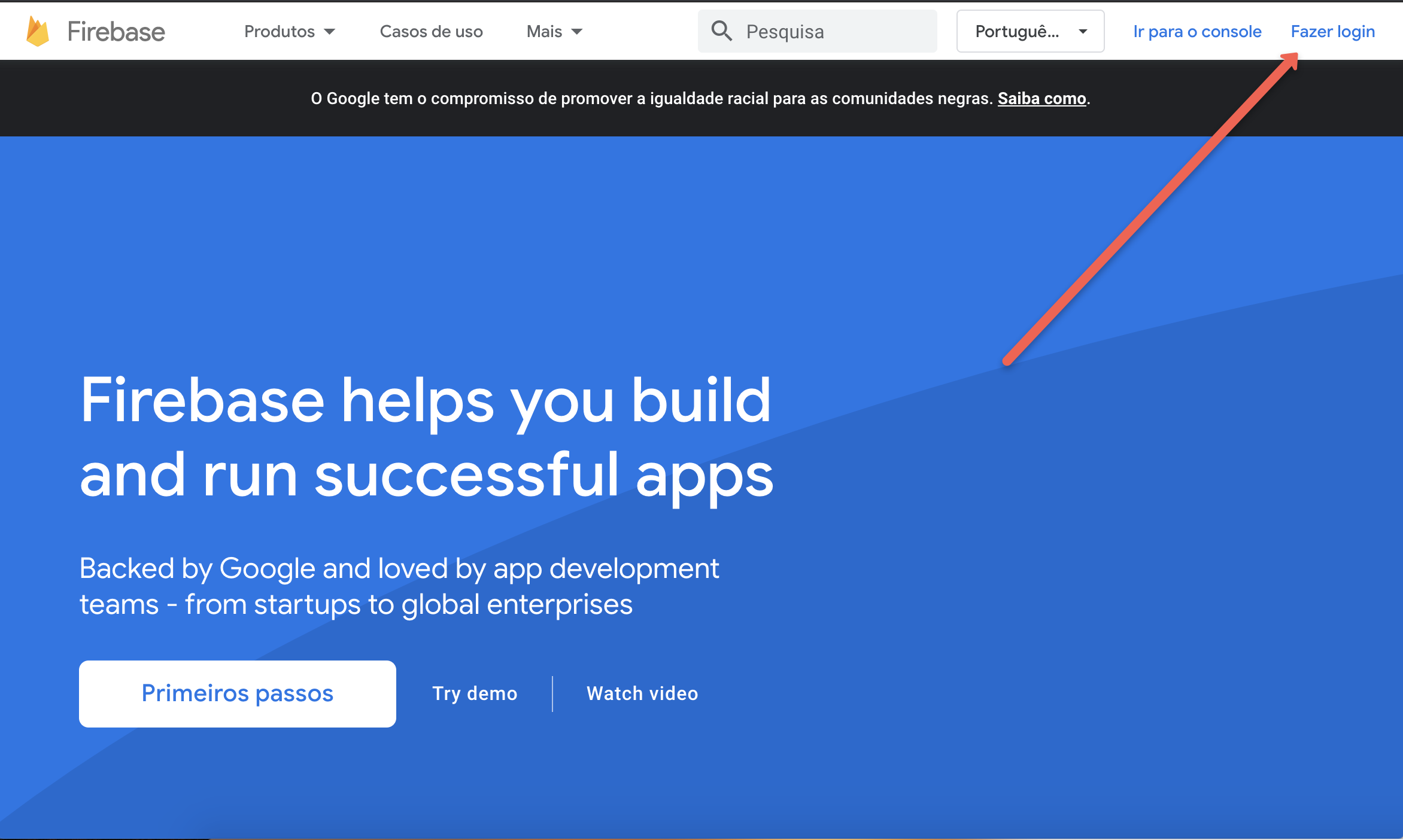
Passo 1 : Acesse o site do Firebase e clique em Entrar para fazer login na sua conta
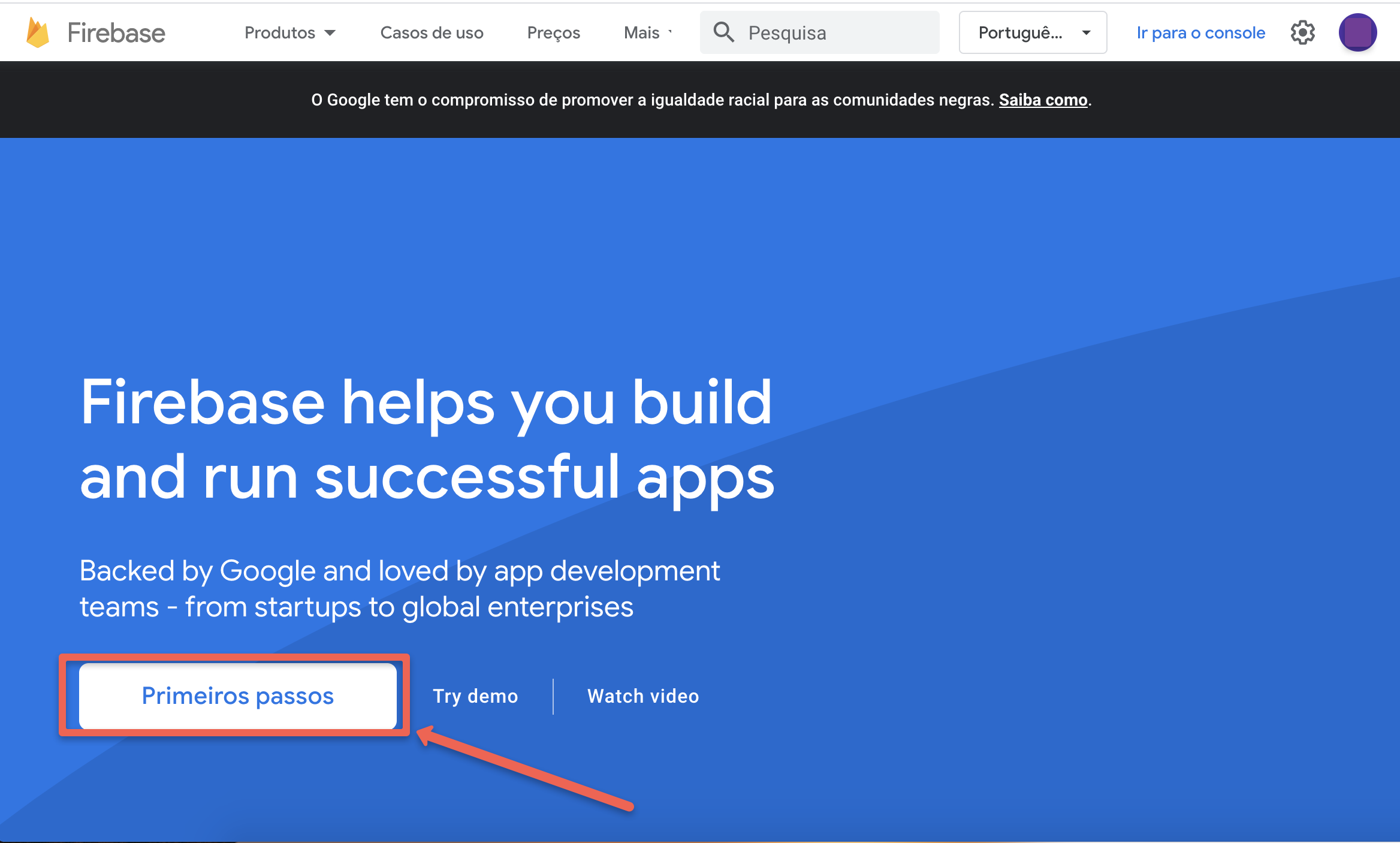
Passo 2 : Clique em Primeiros Passos
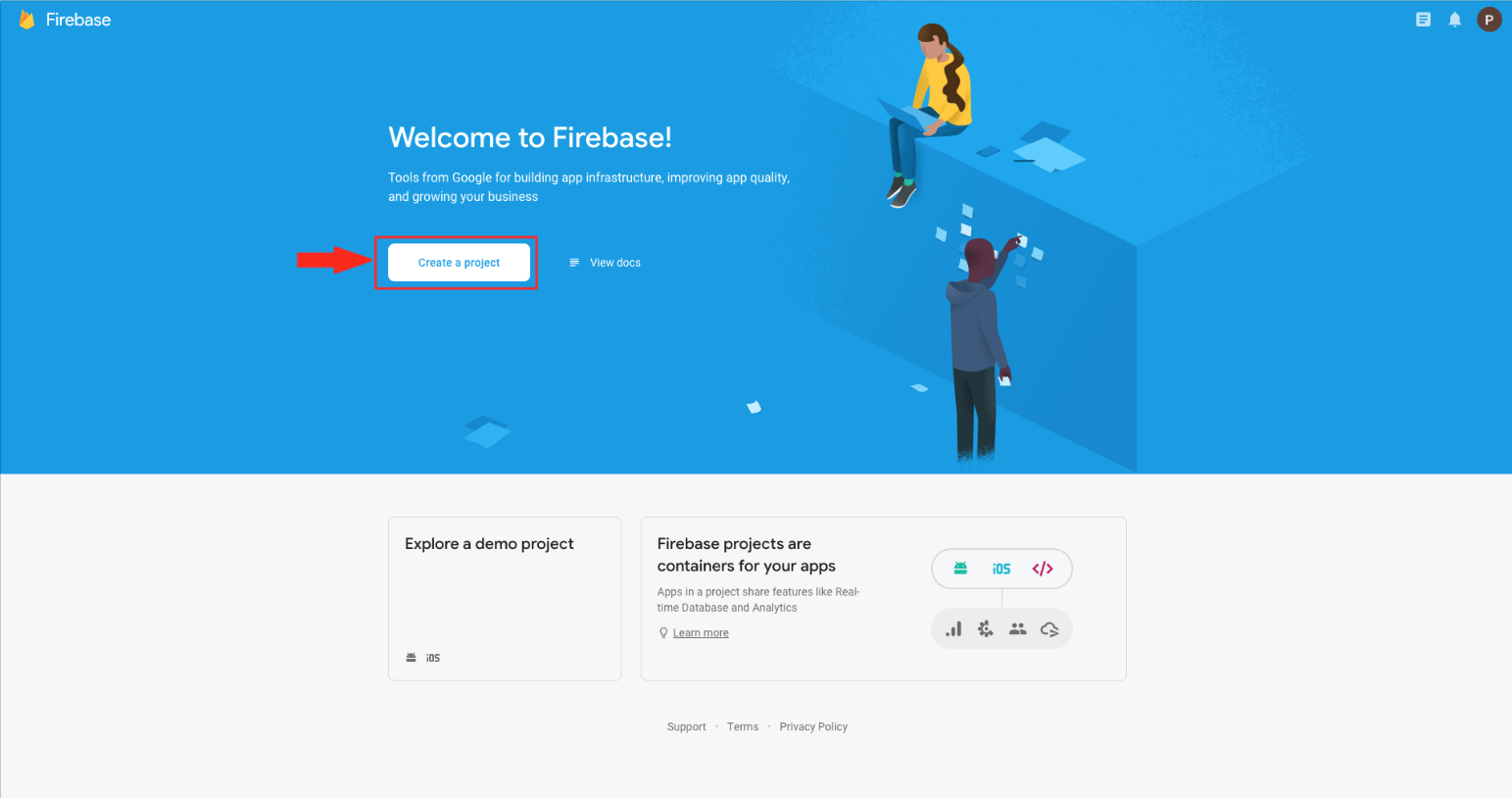
Passo 3 : Clique em Criar um Projeto se for a primeira vez, ou Adicionar um projeto se a sua conta já tiver algum projeto
Passo 4 : Insira o Nome do projeto e selecione o recurso pai, caso utilize email profissional

Passo 5 : Clique em Continuar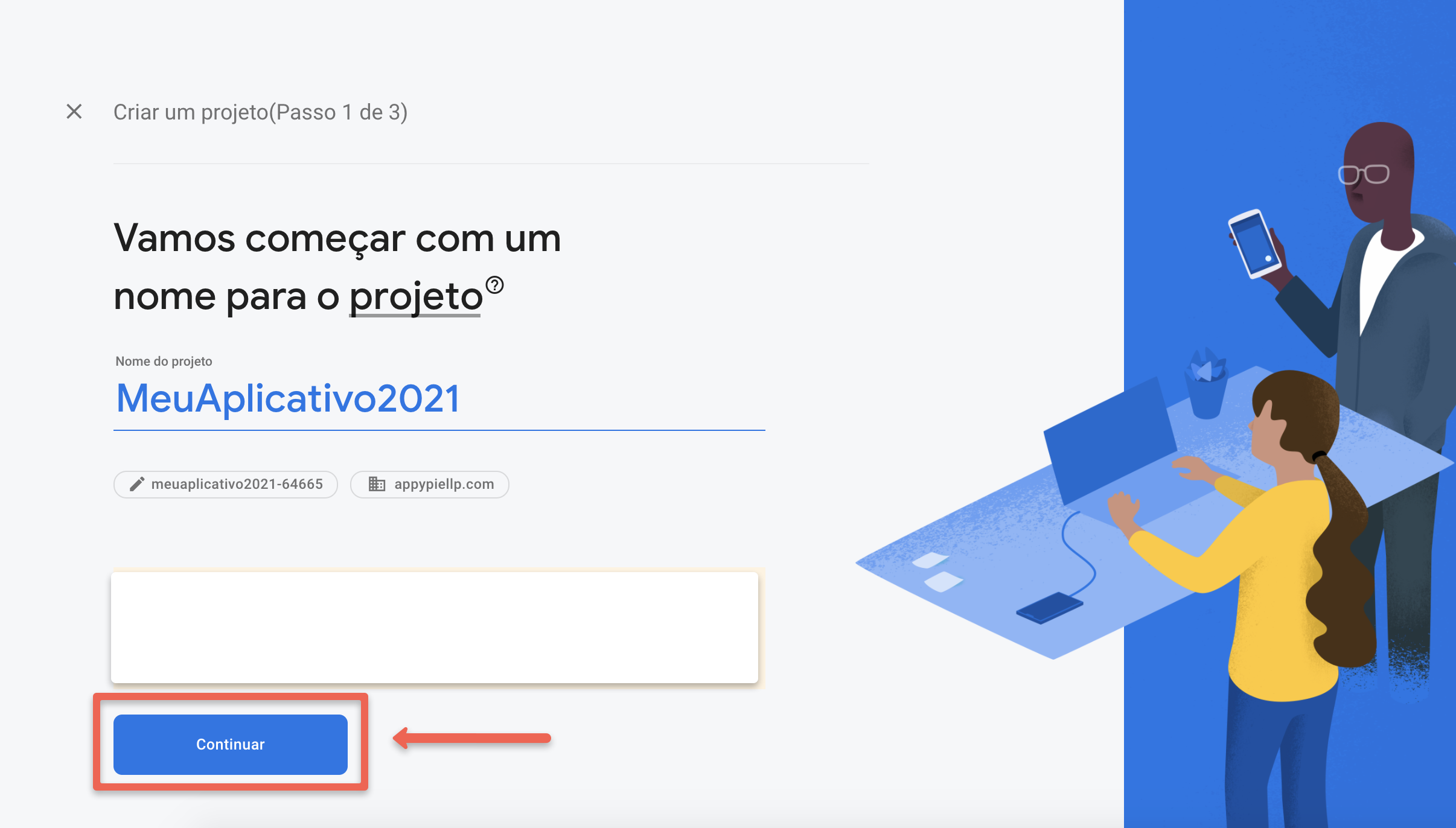
Passo 6 : Selecione a opção Ativar o Google Analytics para o meu projeto e clique em Continuar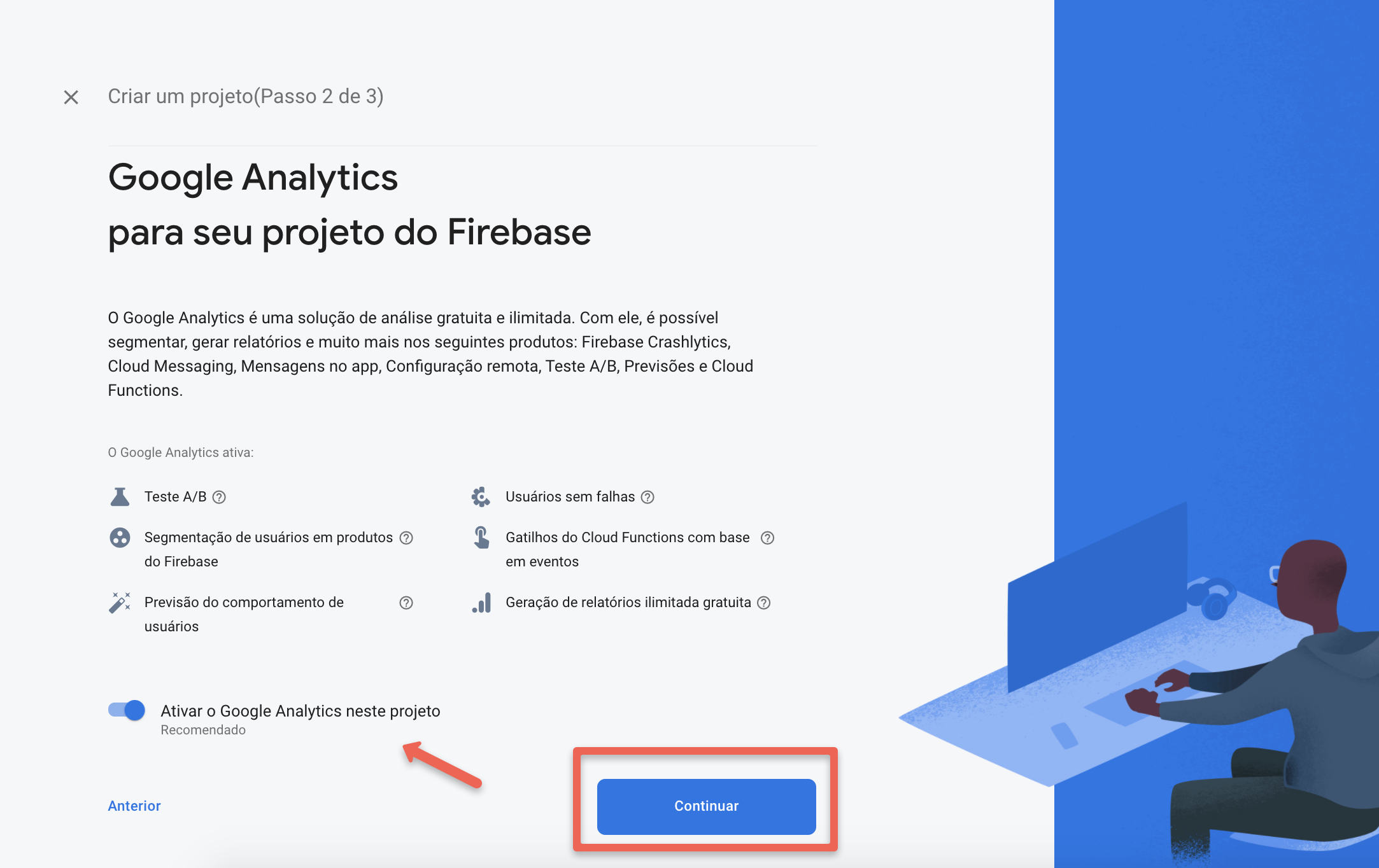
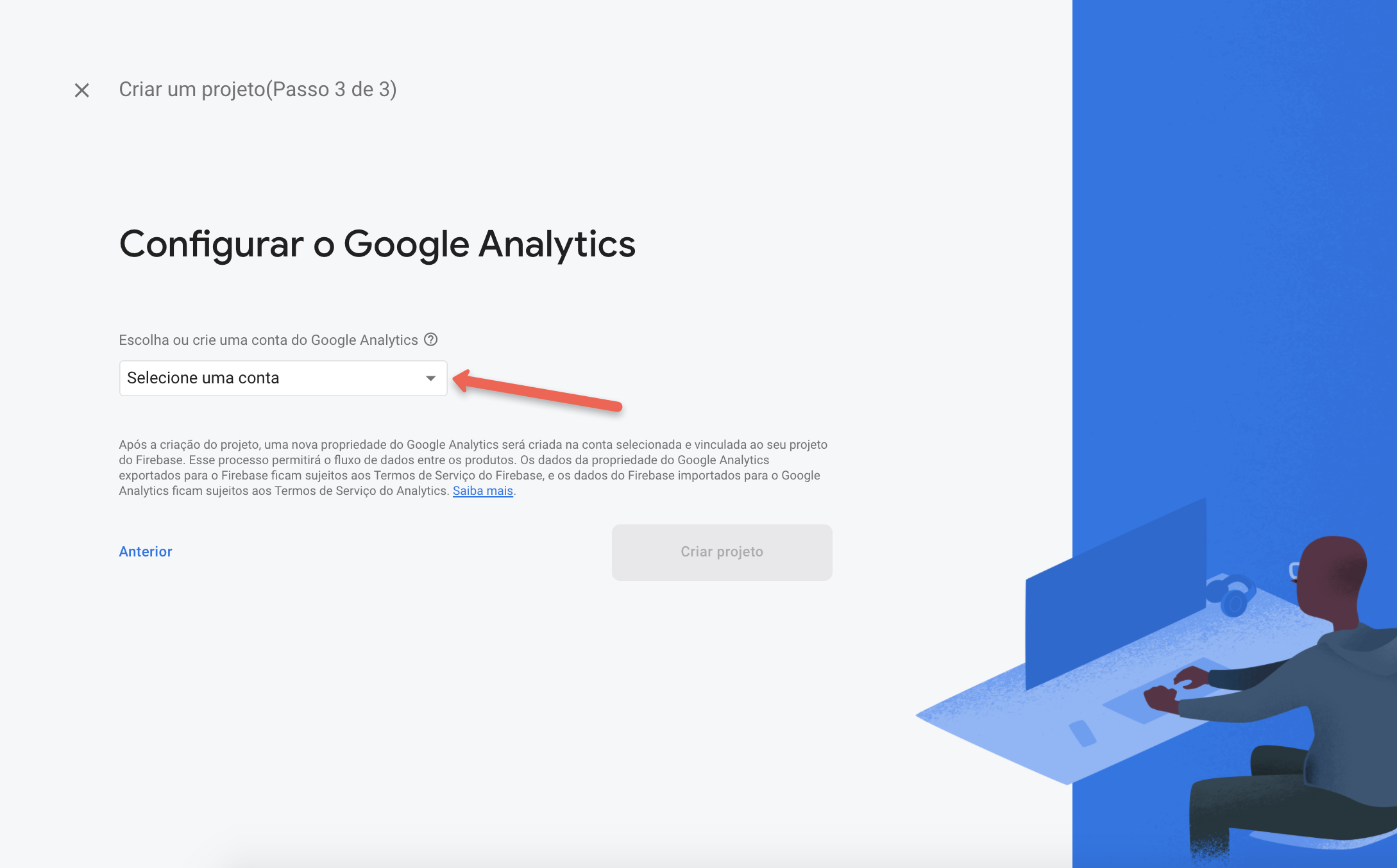
Passo 7 : Selecione a conta do Google Analytics ou crie uma de Teste
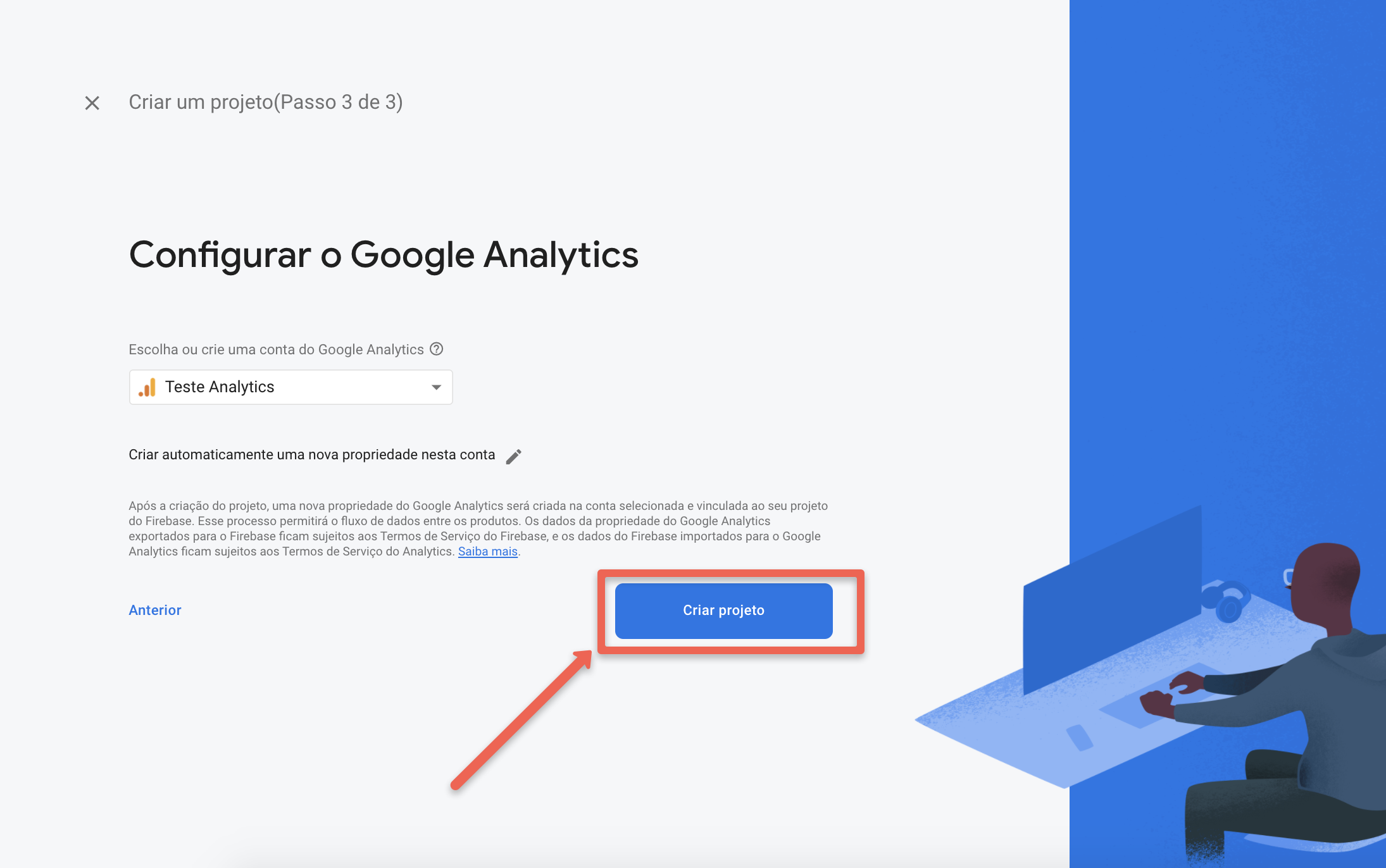
Passo 8 : Clique em Criar Projeto
Passo 9 : Clique em Continuar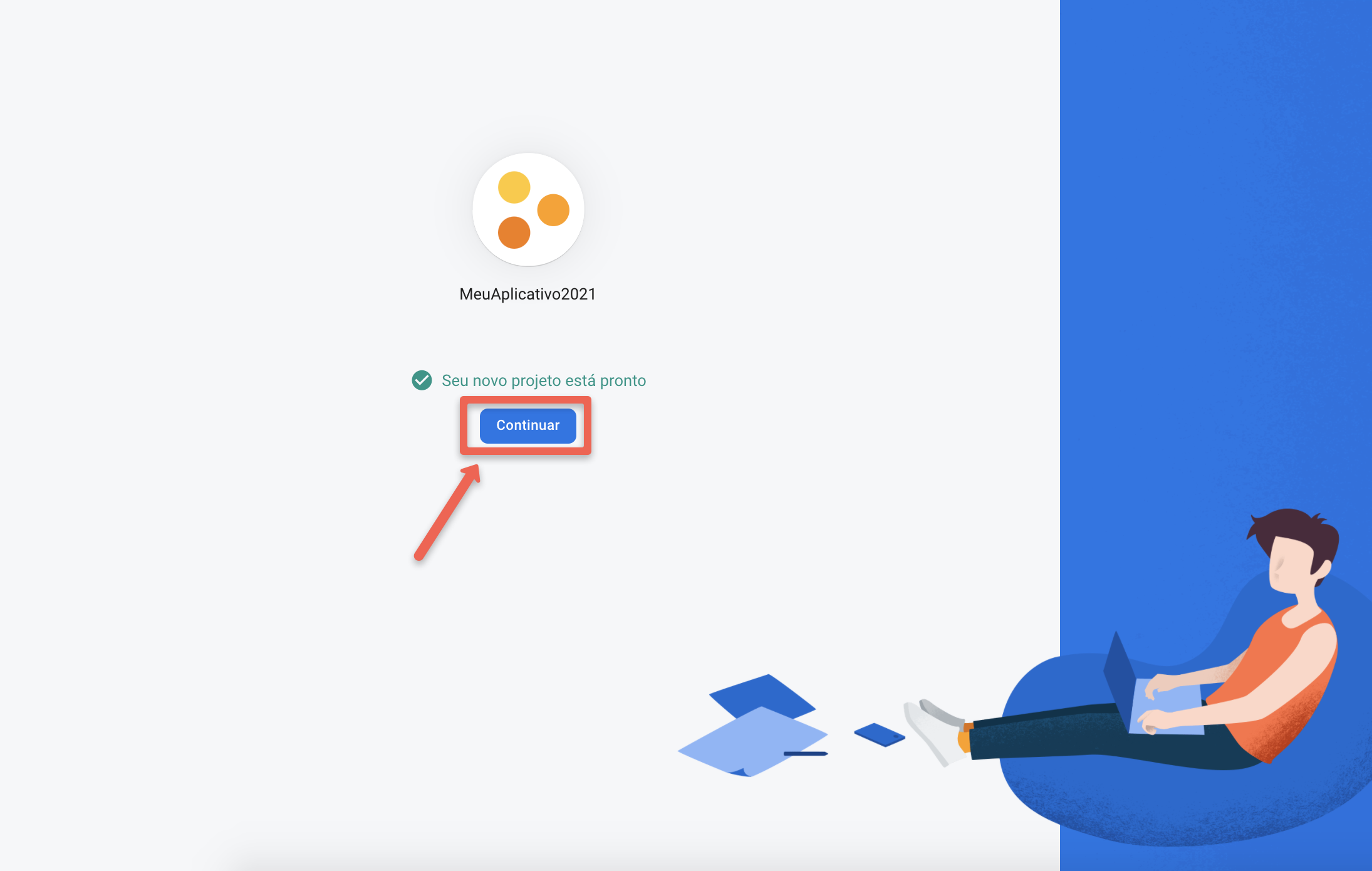
Passo 11 : Clique no Ícone do Android

Passo 11 : Insira o Nome de pacote do Android, Nome do Aplicativo e Certificado de Assinatura Depuração. É opcional adicionar o Nome do Aplicativo e o Certificado de Assinatura Depuração, Se quiser, você pode deixá-los em branco. 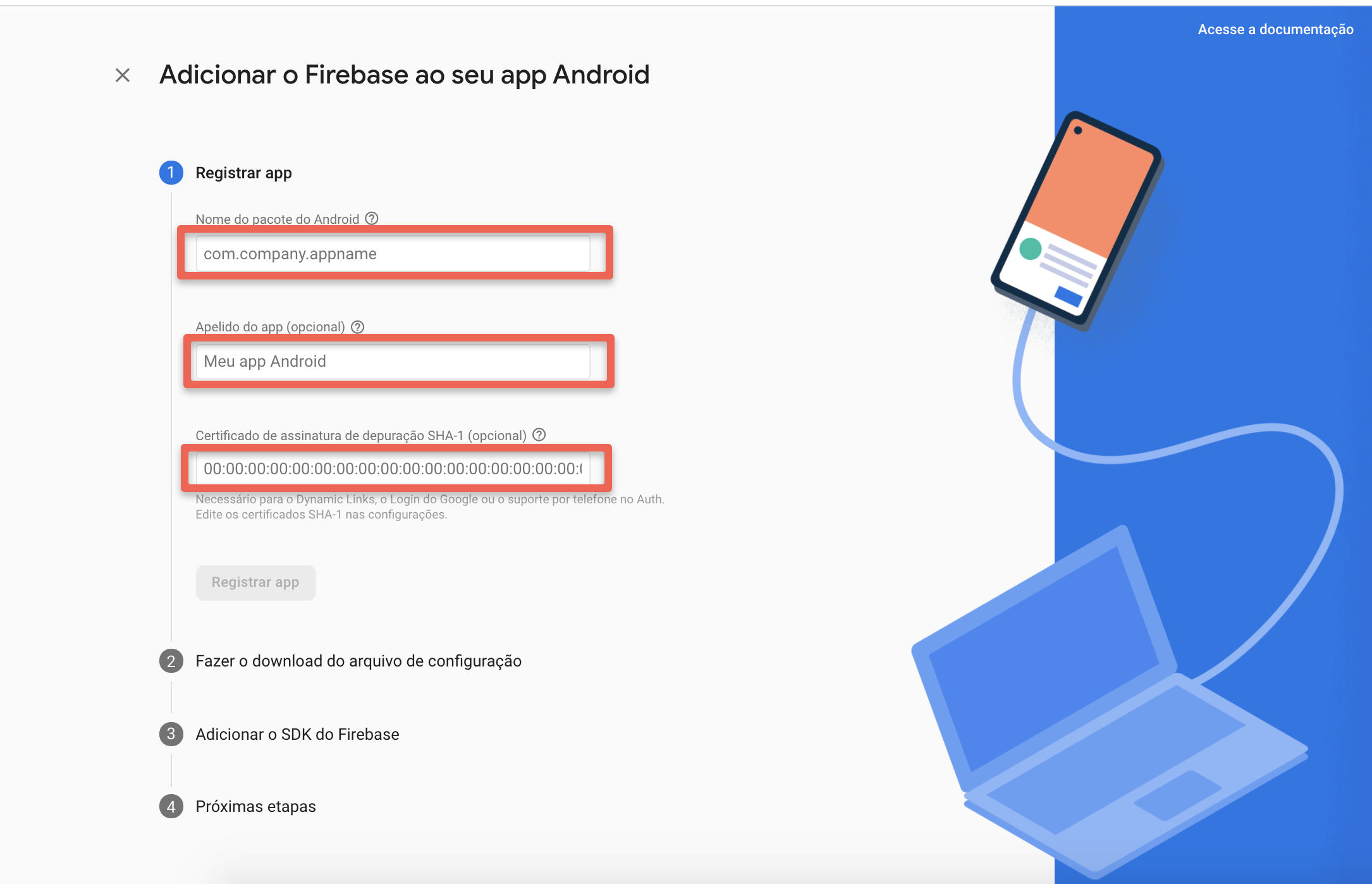
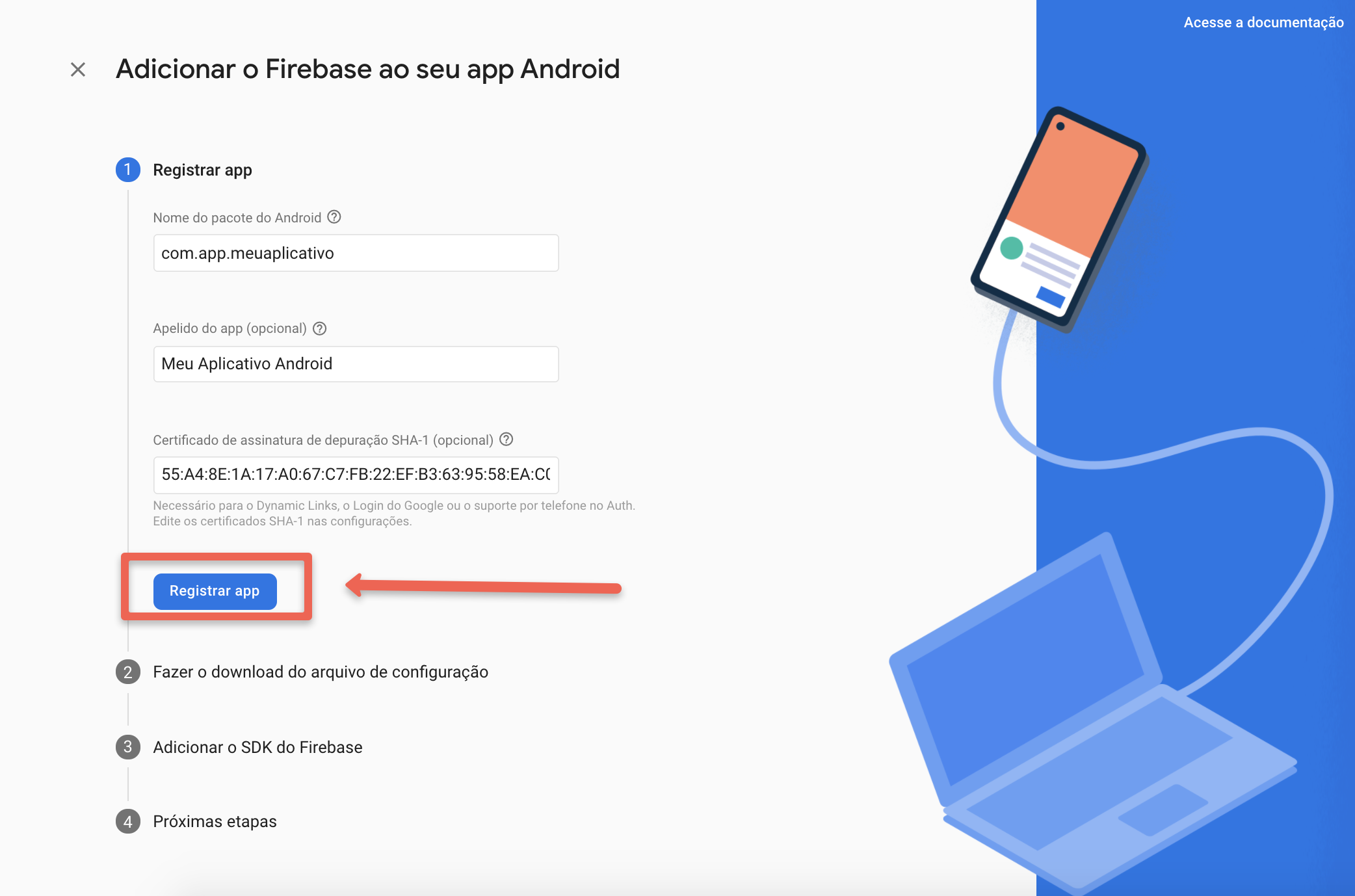
Passo 12 : Clique em Registrar app
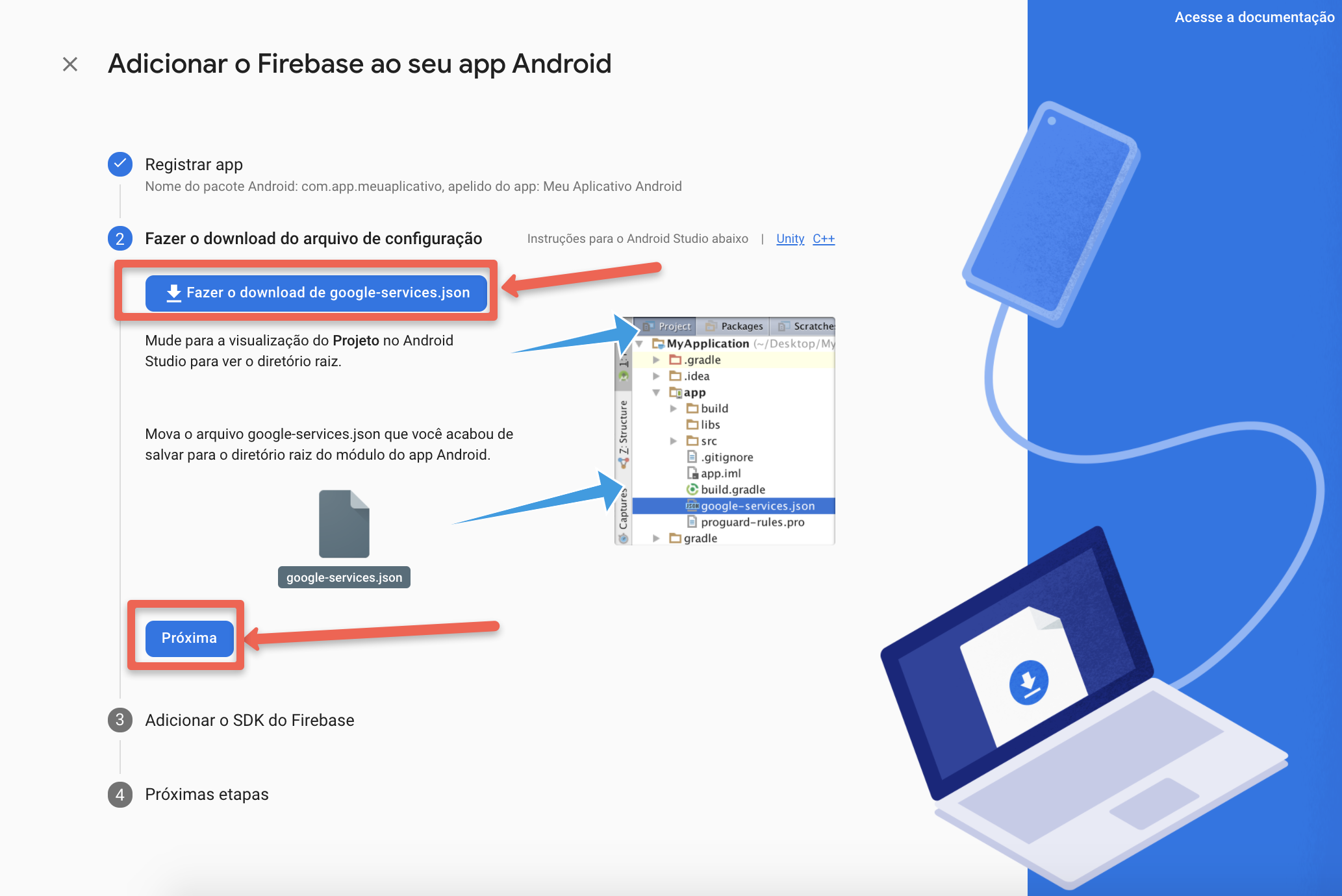
Passo 13 : Faça o download do arquivo google-services.json em seu sistema e clique em Próxima
Passo 14 : Clique em Próxima
Passo 15 : Clique em Próxima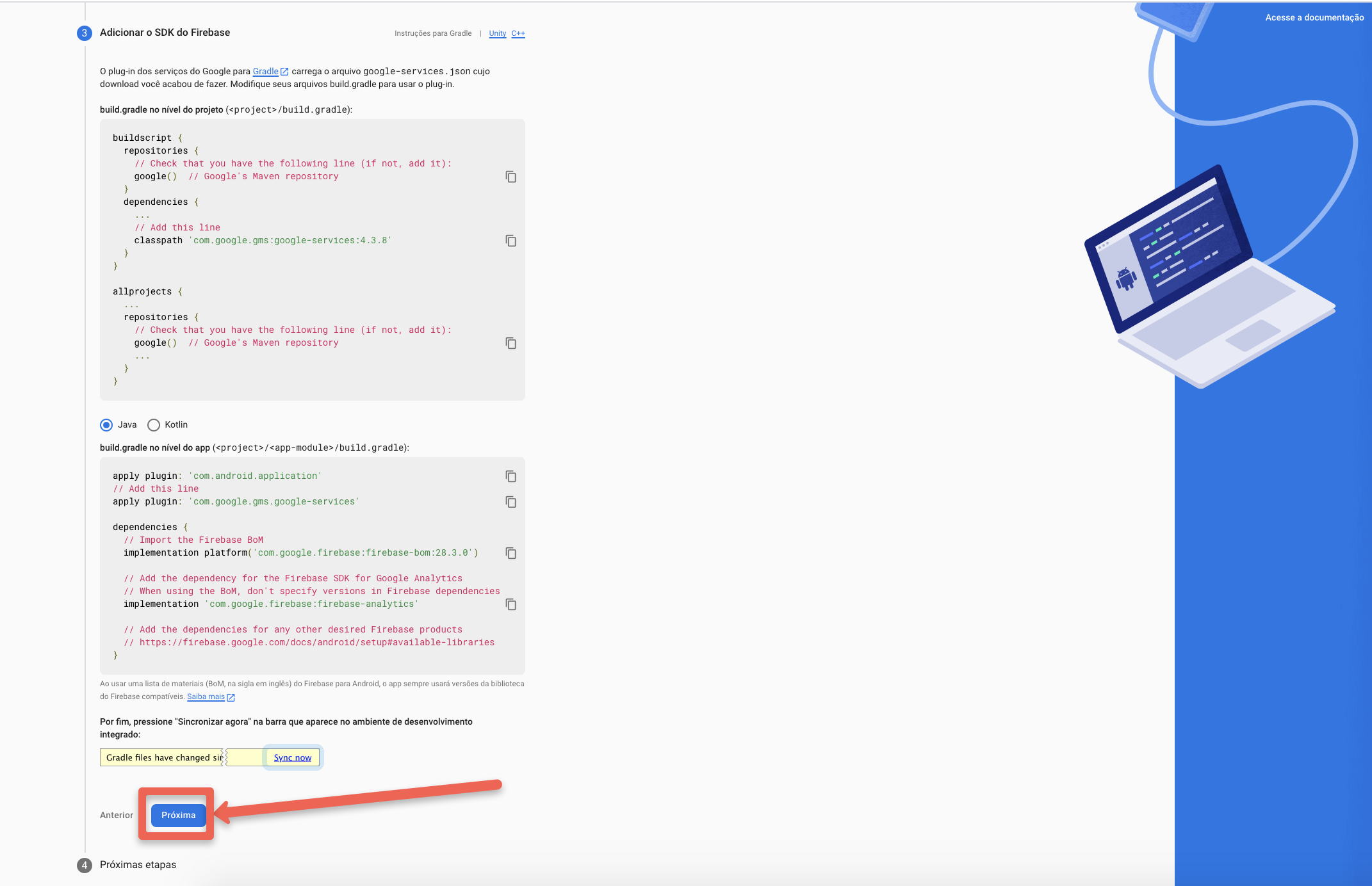
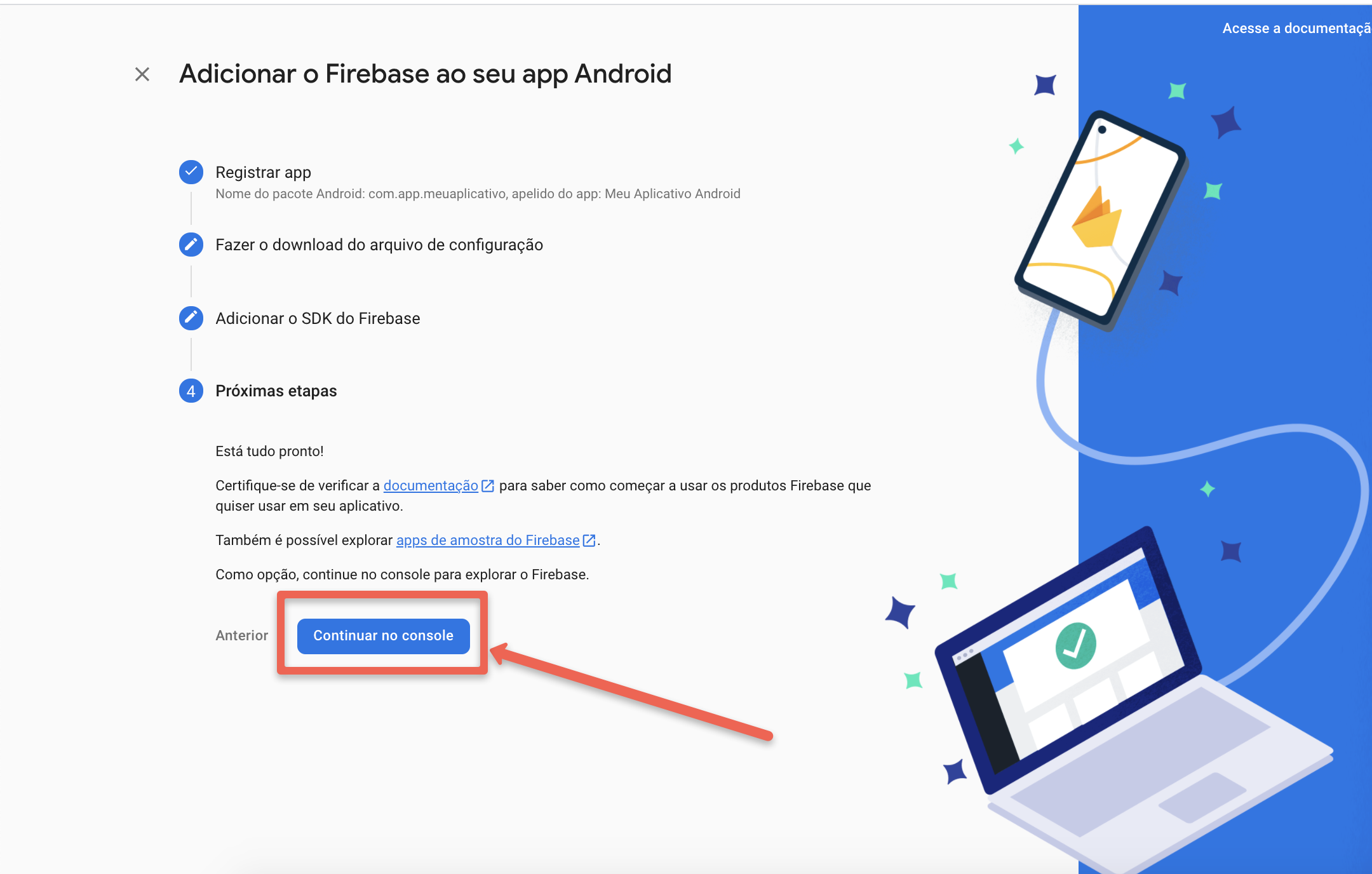
Passo 16 : Clique em Continuar no console
Passo 17 : Você será redirecionada para o Painel Geral do Projeto. Selecione o arquivo JSON que foi baixado. 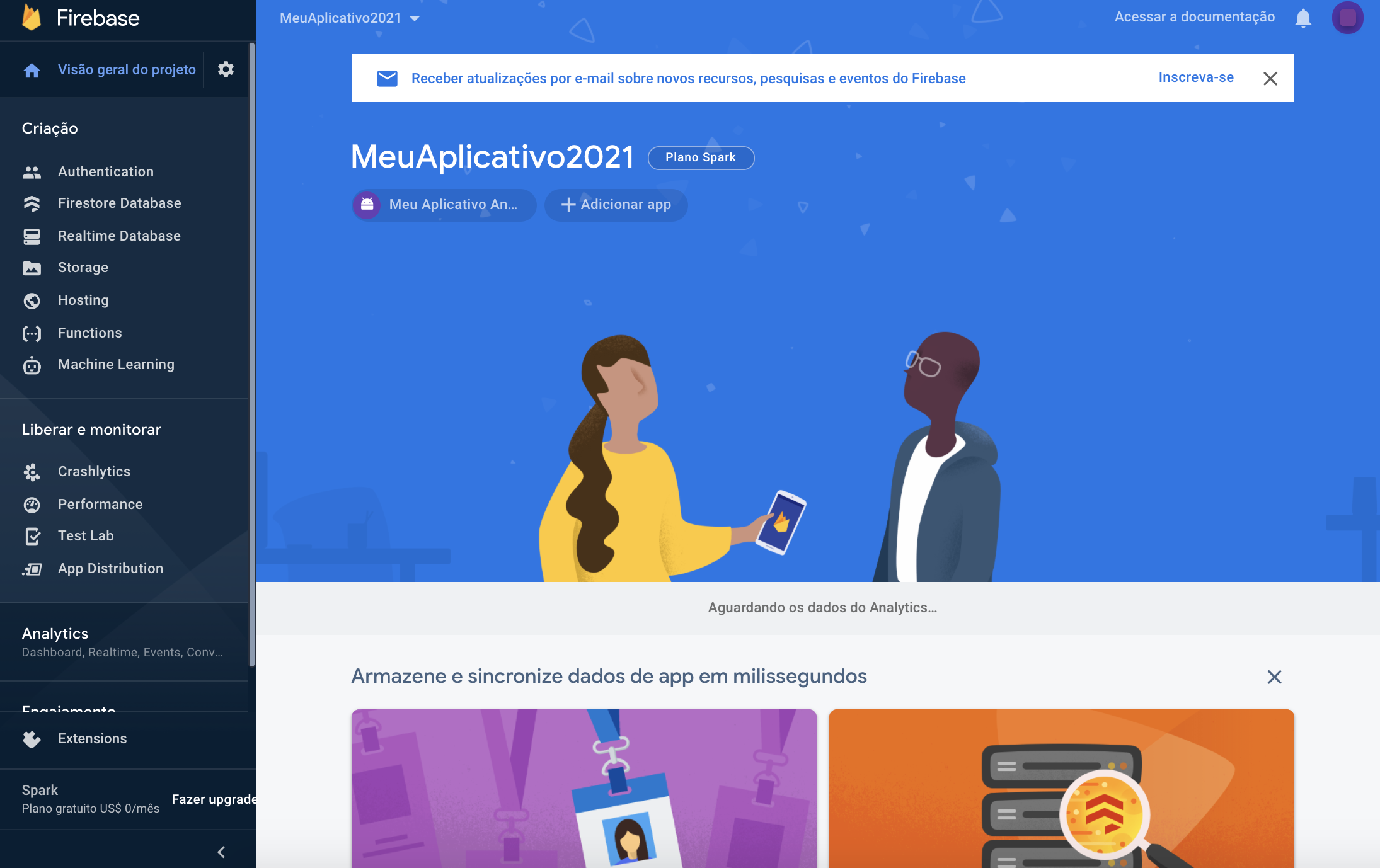
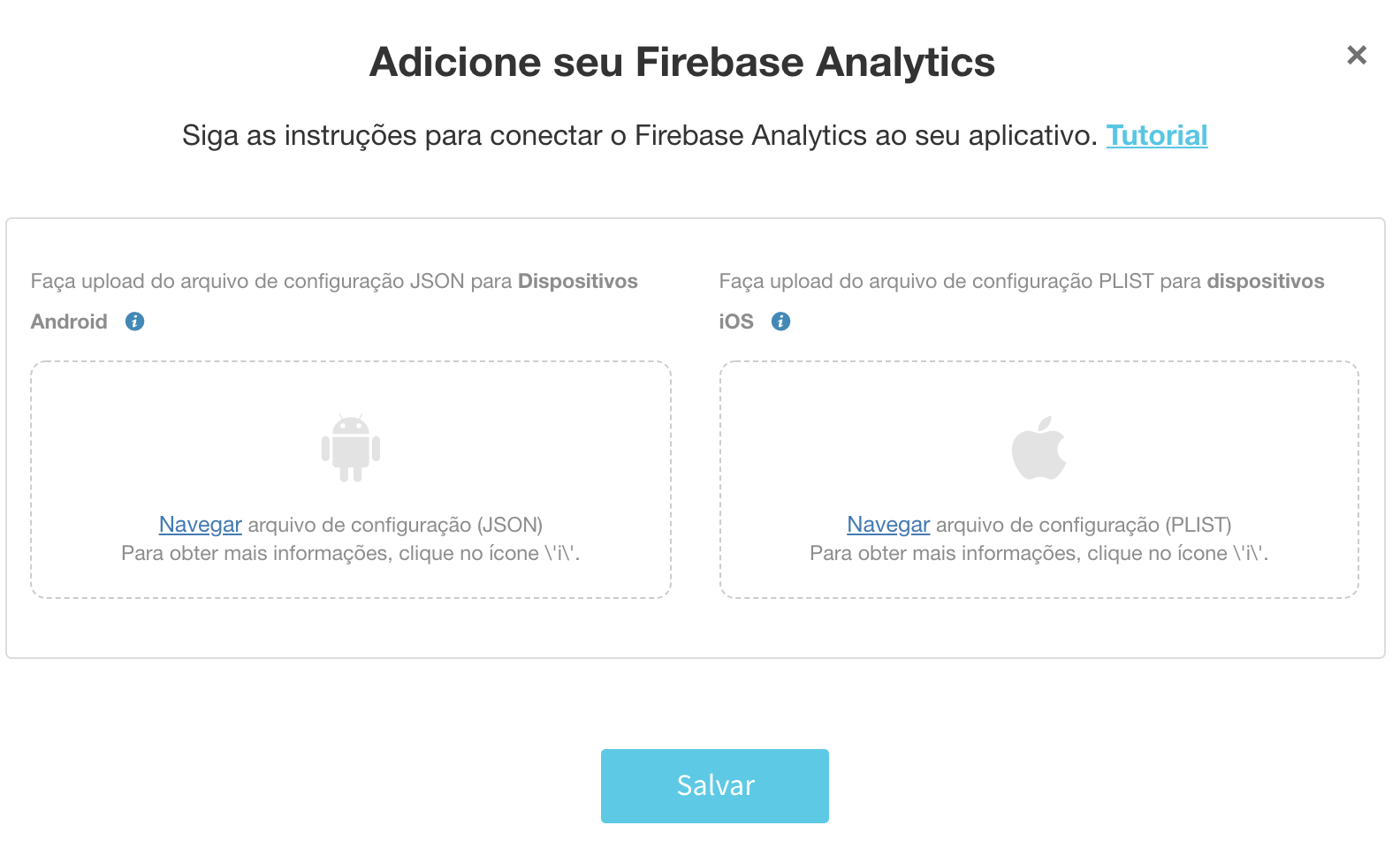
Passo 18 : Agora, adicione o arquivo no seu respectivo campo no criador de aplicativo
Esse artigo foi útil
Esse artigo foi útil
Obrigado pelo seu feedback!
- Cadastre-se
- Entre
